
Cómo recuperar un borrador eliminado en Gmail
Si utiliza Gmail para tomar notas rápidas, crear listas de compras o guardar información importante para más adelante, es posible que le preocupe eliminar esos borradores por accidente. A diferencia de los correos electrónicos normales, los borradores eliminados en Gmail no van a la carpeta Papelera, sino que desaparecen para siempre. En esta publicación, analizamos algunos métodos para ayudarlo a recuperar un borrador eliminado en Gmail.
Recuperar borradores eliminados en Gmail es un desafío, pero existen formas específicas de evitar que desaparezcan para siempre, siempre que actúes rápido. Te mostraremos varios métodos que pueden ayudarte a recuperar tus borradores eliminados en Gmail.
Cómo recuperar un borrador eliminado en Gmail
1. El botón Deshacer
Este es un método sencillo; piense en él como el Martillo de Thor, pero también requiere que sea tan rápido como Flash. Si elimina accidentalmente un borrador de Gmail, Google le da aproximadamente 10 segundos para presionar el botón Deshacer para recuperar el borrador descartado. Recuerde que si se mueve a una carpeta diferente dentro de los 10 segundos posteriores a descartar el borrador, el botón Deshacer desaparecerá y no recuperará ese borrador. Si hace clic dentro del período de tiempo, recuperará el borrador eliminado.
2. Recuperar el borrador en otro dispositivo
Este método funciona si has iniciado sesión en Gmail desde varios dispositivos . Si has eliminado un borrador de tu escritorio, puedes recuperarlo desde tu teléfono inteligente; funciona en ambos sentidos. Sin embargo, debes realizar alguna acción antes de que el cliente de Gmail de tu teléfono inteligente se sincronice con el servidor.
Después de eliminar accidentalmente un borrador de Gmail en tu PC, toma rápidamente tu teléfono y apaga el WiFi y los datos móviles. Esto garantizará que el teléfono no se sincronice con el servidor de Gmail.
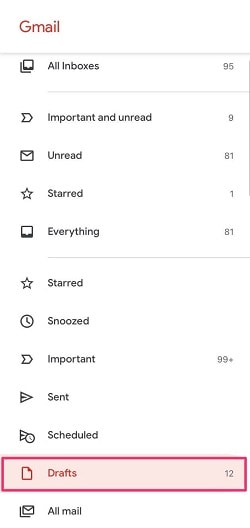
En la captura de pantalla que aparece a continuación, puedes ver un borrador en la aplicación móvil de Gmail para Android, que se eliminó accidentalmente de la web. Abre el borrador y copia y pega su contenido en cualquier aplicación de toma de notas. Esto garantizará que no pierdas el contenido del borrador una vez que la aplicación de Gmail en tu teléfono se sincronice con los servidores de Google.
3. Cliente de correo electrónico de terceros
Sincronizar Outlook con Gmail puede ser una salvación, ya que el cliente de correo no se sincroniza instantáneamente con los servidores de Google. Si bien es posible que no tenga acceso a todas las funciones de Gmail con Outlook, también existen algunas ventajas. Puede aprovechar la sincronización retrasada para recuperar su borrador.
Para poder hacer eso, una vez que elimines accidentalmente un borrador de Gmail en tu teléfono inteligente o computadora de escritorio, desconecte rápidamente Internet en el dispositivo donde esté instalado Outlook u otro cliente de terceros.
Una vez que hayas desconectado la conexión a Internet de tu PC, dirígete a la carpeta Borradores de Outlook. Seguirá estando allí. El truco es el mismo: el borrador se perderá de forma permanente una vez que Outlook se conecte a Internet o cuando se sincronice. Por lo tanto, siempre se recomienda guardar el contenido en otro lugar.
También puedes utilizar la versión sin conexión de Gmail para garantizar que los borradores no se eliminen automáticamente.
Evite usar Gmail para tomar notas
Es recomendable no utilizar borradores en Gmail para guardar notas que puedan ser importantes para ti. En su lugar, utiliza una aplicación para tomar notas, ya que ofrecen muchas más funciones que pueden mejorar aún más el proceso de toma de notas. Puedes probar aplicaciones como el Bloc de notas, Google Keep o incluso Outlook.
Ahora que ya sabes cómo recuperar borradores eliminados, aquí te mostramos cómo reenviar automáticamente correos electrónicos específicos en Gmail .
Preguntas frecuentes
P. ¿A dónde fue mi carpeta Borradores en Gmail?
A. La carpeta Borradores normalmente se encuentra en la lista de etiquetas del panel izquierdo de la bandeja de entrada. Si no aparece allí, intenta ampliar la lista de etiquetas. También puedes buscar en la barra de búsqueda de Gmail con la palabra clave EN: Borradores para encontrarla. A veces, tus Borradores pueden estar ocultos; ve a Configuración Etiquetas , busca Borradores y haz clic en Mostrar .
P. ¿Gmail tiene un historial de borradores?
A. El correo electrónico que se guarda como borrador permanece en la carpeta de borradores hasta que se envía o se elimina. Sin embargo, Gmail no tiene un historial de borradores; guarda automáticamente la última versión del borrador en la carpeta de borradores.
Deja un comentario