
8 mejores soluciones para el control remoto de Android TV que no funciona
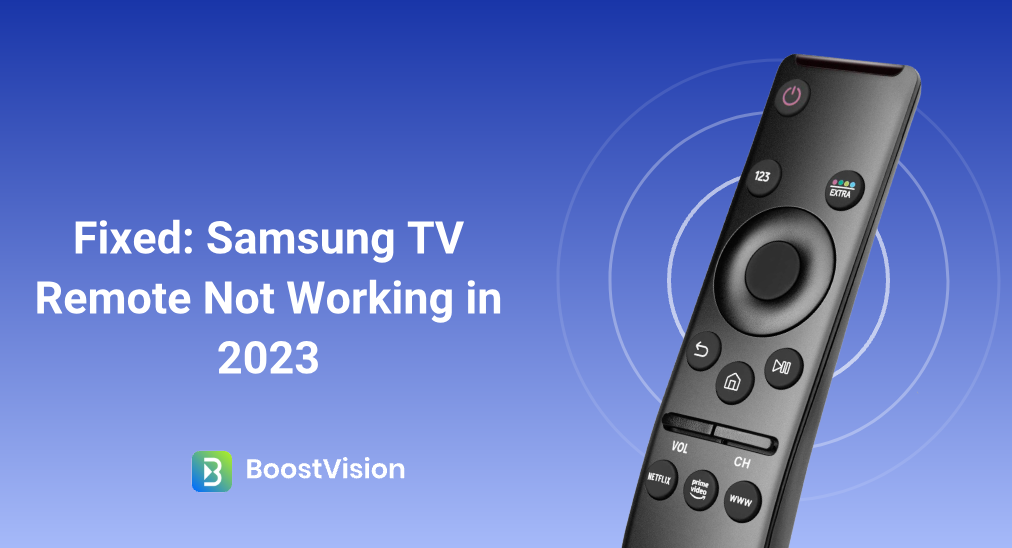
El control remoto es una herramienta esencial para usar un televisor Android. Te permite navegar fácilmente por la interfaz de usuario del televisor y cambiar rápidamente entre diferentes plataformas de transmisión mediante botones dedicados. Dada su importancia, puede resultar frustrante si el control remoto de tu televisor Android deja de funcionar de repente.
Si tienes problemas con el control remoto de tu Android TV, aquí hay algunos pasos de solución de problemas que pueden ayudarte a resolver el problema.
Las 8 mejores soluciones para el control remoto de Android TV que no funciona
1. Acérquese a su televisor
Comencemos con una solución básica. La mayoría de los televisores Android modernos utilizan Bluetooth para conectarse con el control remoto. Un problema común con esta tecnología es su alcance limitado. Si estás lejos de tu televisor, es posible que el control remoto no funcione correctamente o que no funcione en absoluto. Intenta acercarte un poco más al televisor para estar dentro de su alcance y luego usa el control remoto.
Esta solución también es aplicable a los controles remotos IR estándar, ya que requieren que el receptor esté en la línea de visión para registrar la entrada. Debes estar frente al televisor y apuntar el control remoto directamente hacia él para que funcione.
Puedes conseguir uno de los mejores controles remotos universales para controlar tu televisor y otros dispositivos electrónicos de tu hogar desde un solo dispositivo.
2. Compruebe las baterías
Otra solución básica sería comprobar que las pilas todavía tienen carga para que el mando funcione. Los problemas de conectividad o el retraso al navegar por la interfaz de usuario son una forma segura de confirmar que la batería tiene poca carga.
Desliza la tapa del control remoto, tira las pilas viejas y reemplázalas por unas nuevas. También es importante utilizar las pilas correctas que sean compatibles con el control remoto. La mayoría de los controles remotos de Android TV utilizan dos pilas AAA, mientras que algunos utilizan dos pilas AA.
Reemplazar las pilas cada vez que se agotan puede resultar molesto. Una solución sencilla para esto son las pilas recargables.
3. Reinicia tu TV
A veces, el problema no es el control remoto, sino el funcionamiento incorrecto de tu Android TV. Una solución simple y eficaz es reiniciar tu Android TV. Pero como el control remoto no funciona, la única forma de hacerlo es desenchufar el televisor de la corriente, esperar unos segundos y volver a conectarlo. También puedes tener problemas con el control remoto con los mejores decodificadores Android TV , así que no culpes a tu televisor por esto.
Ahora, comprueba si el control remoto funciona. Si el problema persiste, consulta las otras soluciones que se mencionan a continuación.
4. Verifique que el control remoto no presente daños físicos
Los botones sueltos y otros daños físicos en el control remoto pueden hacer que deje de funcionar. Verifique el estado del control remoto minuciosamente para ver si está roto en algún lugar. Si el control remoto está dañado y ya no funciona, la única opción es reemplazarlo. Consulte el manual del usuario de su televisor para encontrar el número de modelo exacto y comprar un control remoto compatible.
Además, el polvo y los residuos que se acumulan en el control remoto de tu Android TV pueden provocar que los controles no funcionen correctamente. Una forma eficaz de eliminarlos es quitar las pilas y pulsar todos los botones.
5. Vuelva a emparejar el control remoto
Como se mencionó anteriormente, los televisores Android utilizan Bluetooth para conectarse al control remoto. A diferencia de un control remoto IR estándar, primero debes emparejarlo con el televisor. Sin emparejamiento, el control remoto del televisor Android simplemente no funcionará.
El proceso de emparejamiento puede variar entre los fabricantes de televisores. Por lo general, se trata de una combinación de dos botones. Consulta el manual de usuario de tu televisor para encontrar la combinación de botones correcta para emparejar el control remoto. Por lo general, se trata de los botones de inicio y de retroceso o simplemente se debe mantener presionado el botón de inicio durante unos segundos.
Borrar la memoria caché de tu Android TV no ayudará a resolver los problemas de conectividad con tu control remoto.
6. Verifique el emisor de infrarrojos de su control remoto
Si el control remoto de tu Android TV utiliza un sensor IR para funcionar, vale la pena verificar si el emisor está funcionando correctamente. Para esto, solo necesitarás la cámara de tu teléfono. Abre la aplicación Cámara y apunta el control remoto hacia la cámara del teléfono.
Observa la pantalla de tu dispositivo mientras presionas el botón de encendido del control remoto. Si ves una luz de color que se emite desde el sensor, significa que está funcionando bien. Sin embargo, si no hay luz, el emisor de infrarrojos está dañado o las baterías se han agotado.
Puede reemplazar el emisor de infrarrojos o cambiar el control remoto por uno nuevo.
7. Utilice un dispositivo de entrada alternativo
También puedes utilizar un dispositivo de entrada alternativo, como un ratón o un mando, para controlar tu Android TV. Además, también se puede utilizar como dispositivo de entrada para volver a emparejar el mando a distancia con tu Android TV.
Conecta un mouse o un control a tu Android TV a través de un puerto USB. Ve a Configuración Controles remotos y accesorios Agregar accesorio / Agregar control remoto y luego vuelve a vincular el control remoto con tu Android TV.
Si no desea conectar el control remoto o no funciona, use el mouse o el controlador como control remoto para controlar el televisor.
8. Controla tu Android TV con la aplicación Google TV
Si no tienes un dispositivo de entrada alternativo, utiliza la aplicación Google TV en tu teléfono para controlar tu Android TV. La aplicación Google TV está disponible tanto para Android como para iPhone.
- Inicie la aplicación Google TV en su teléfono y toque el botón Conectar TV en la esquina inferior derecha.
- Otorgue a la aplicación acceso para conectarse a dispositivos cercanos tocando Permitir .
- Seleccione su Android TV de la lista Seleccionar un dispositivo .
- Aparecerá un código de emparejamiento en la pantalla de tu televisor. Ingresa el código en tu teléfono y pulsa Emparejar .
Eso es todo. Tu teléfono ya está conectado a tu Android TV. Usa los controles en pantalla de tu teléfono para controlar el televisor.
Utilice el control remoto de su Android TV sin problemas
Puede resultar frustrante que el control remoto de tu Android TV deje de funcionar, ya que no puedes controlar el dispositivo sin él. Sin embargo, puedes probar estas técnicas de resolución de problemas mencionadas en esta publicación para reparar el control remoto de tu Android TV y hacer que vuelva a funcionar. Como alternativa, intenta usar un dispositivo de entrada alternativo o la aplicación Google TV en tu teléfono inteligente como control remoto de Android TV.
Si tiene este problema con su Roku, reinicie o restablezca su control remoto Roku para ver si eso resuelve el problema.
Preguntas frecuentes
P. ¿Cómo reinicio mi control remoto Android?
A. Si bien no existe una manera sencilla de restablecer el control remoto de Android, intenta quitarle las pilas, espera unos segundos y vuelve a colocarlas. Otra opción es desvincular el control remoto de tu Android TV y vincularlo nuevamente.
P. ¿Puedo utilizar un televisor Android sin control remoto?
A. Sí, puedes controlar tu Android TV sin un control remoto. Utiliza un dispositivo de entrada alternativo, como un mouse o un controlador, mediante el puerto USB de tu TV, o utiliza la aplicación Google TV en tu teléfono para controlar el televisor.
Deja un comentario